

Як зареєструвати ПРРО в Checkbox
Від ключа КЕП до першого чека з автомата

Checkbox — український хмарний сервіс програмних РРО: через нього пробивають фіскальні чеки без касового апарата. Щоб почати, потрібні ключ КЕП, дані ФОП чи ТОВ, пошта й телефон. Касу додають у кабінеті й підписують ключем, а далі чеки може пробивати й автомат.
Що таке Checkbox
ПРРО — це програма, яка реєструє кожен продаж у податковій і формує фіскальний чек. Окремого пристрою з фіскальною памʼяттю немає: чек одразу йде на фіскальний сервер ДПС.
Checkbox працює в хмарі: каса, чеки, зміни й звіти живуть у кабінеті, відкритому з будь-якого пристрою. Касовий апарат купувати й обслуговувати не треба.
У Checkbox є API, через яке з касою зʼєднуються облікові системи й обладнання. Так автомат передає оплату в Checkbox, і чек формується без касира.
Сам ПРРО від ДПС безкоштовний. Комерційні ПРРО беруть абонплату за кожну касу, а тариф Checkbox дивіться на його сайті: він залежить від кількості кас і змінюється.
Що підготувати заздалегідь
- Чинний ключ КЕП особи з правом підпису: прострочений ключ найчастіше зупиняє реєстрацію каси.
- Зареєстрований ФОП чи ТОВ і його реквізити.
- Пошту й телефон, до яких у вас є доступ: пошта потім стане логіном.
- Адресу точки, де приймаєте оплату: її вказують, коли створюють касу.
Ключ КЕП касира можна отримати безкоштовно в ДПС. Платні центри сертифікації беруть за нього невелику річну плату.
Перевірте строк дії ключа до початку. Кабінет заводиться швидко, а довше за все триває саме підписання каси ключем.
Реєстрація кабінету
- Відкрийте сторінку реєстрації на сайті Checkbox.
- Заповніть форму: пошту, телефон і дані ФОП чи ТОВ.
- Підтвердьте пошту за посиланням з листа.
Кабінет власника відкривається за адресою my.checkbox.ua. Логін — пошта чи номер телефону, які ви вказали при реєстрації.
Каса і ключ КЕП
Касу додають у кабінеті окремо й підписують ключем КЕП. Без підписаної каси чеки пробивати не вийде.
Для податкової каса ПРРО реєструється заявою за формою № 1-ПРРО, лише електронно: через Електронний кабінет чи API. Сервісний центр і пломби не потрібні.
Фіскальний номер фіскальний сервер ДПС присвоює автоматично. Заява, подана до 16:00 робочого дня, отримує відповідь того самого дня, пізніша не пізніше наступного.
Каса привʼязана до місця, де приймають оплату. Друга точка за іншою адресою означає другу касу зі своєю ліцензією, своїм касиром і своєю зміною.
Кілька автоматів за однією адресою можуть пробивати чеки через одну касу. Абонплата Checkbox рахується за касу, тож пральня й пилосос на одній точці не множать її.
Касир і перша зміна
Після каси створіть касира й відкрийте першу зміну. Відтепер можна пробивати чеки.
Каса й касир — різні речі. Власник керує обліковим записом компанії, а чек пробиває конкретний касир на конкретній касі.
Щоб працювати, увійдіть у кабінет, оберіть касу й касира, від імені якого пробиватимете чеки, і відкрийте зміну.
Логін і пароль касира та ключ ліцензії каси знадобляться далі, щоб підключити касу до автомата.
Якщо не вдається увійти
- Не приймає пароль. Відновіть його у формі входу: лист прийде на пошту з реєстрації, перевірте й теку «Спам».
- Не памʼятаєте, на що реєструвалися. Логін — пошта чи телефон власника. Якщо кабінет заводив бухгалтер чи інтегратор, доступ питайте в нього.
- Увійшли, а каси немає. Касу створюють окремо й підписують ключем КЕП.
- Помилка з ключем. Ключ має бути чинним і належати особі з правом підпису.
- Каса зайнята іншою зміною. Закрийте попередню зміну, а потім відкривайте нову.
Якщо жоден пункт не підходить, пишіть у підтримку Checkbox: вона бачить стан вашого кабінету.
Як підключити касу до автомата
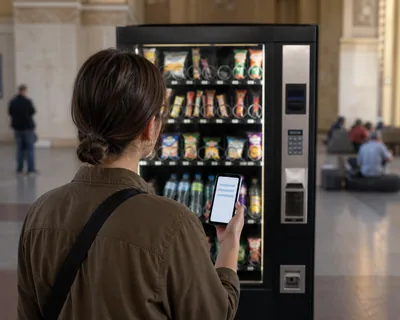
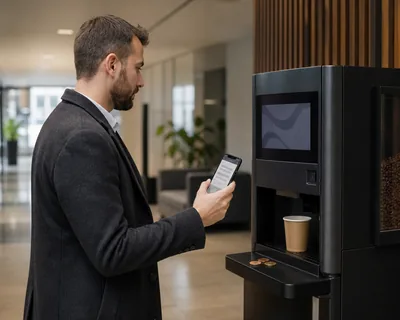
На автоматі натискати кнопку в кабінеті нікому, тому чек має пробиватися сам. Плата автомата передає кожну оплату в Checkbox, і чек формується без касира.
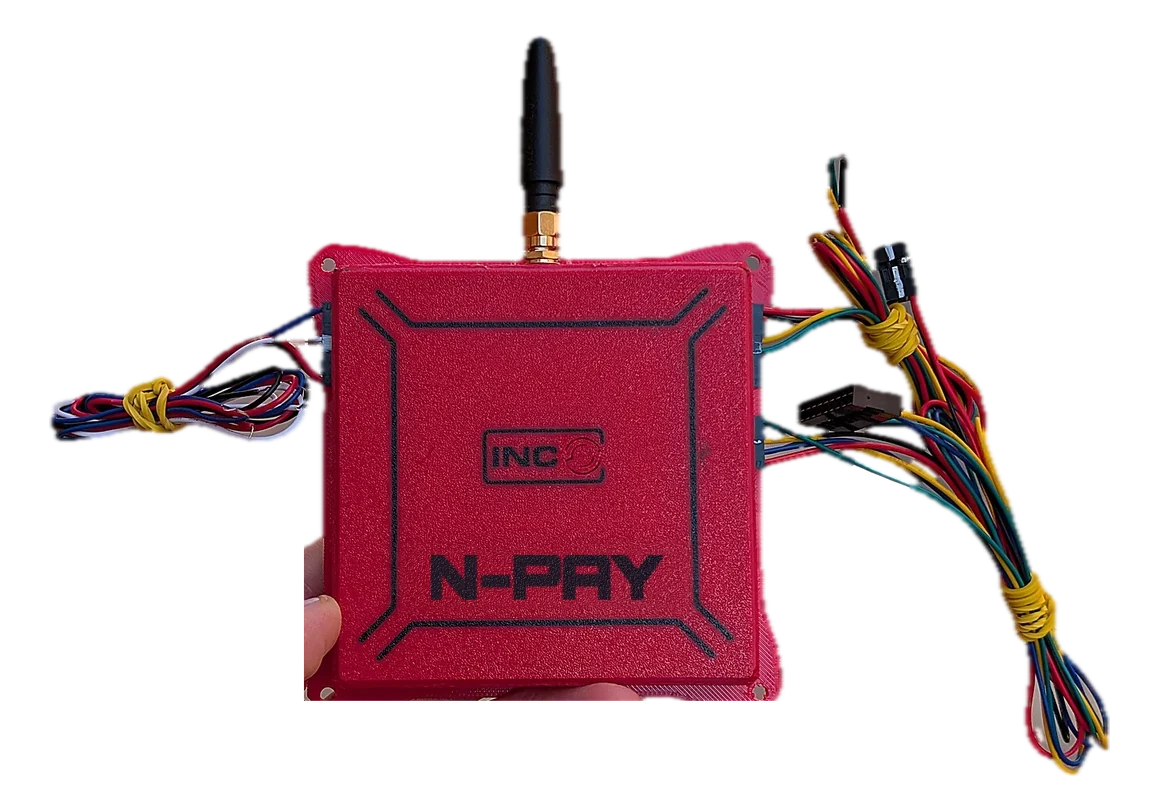
Для цього потрібна плата, через яку проходить оплата: плата N-Pay для автомата з купюроприймачем, N-Pay MDB для шини MDB чи контролер N-VEND замість старого.
Касу підключають у NAGLYAD CLOUD так:
- На сторінці компанії відкрийте вкладку «Мерчанти й каси» і додайте касу Checkbox.
- Впишіть логін касира, пароль касира й ключ ліцензії каси з кабінету Checkbox.
- Заповніть назву товару в чеку, код товару й податкову групу.
- Відкрийте автомат, вкладку «Гроші й каса», і оберіть цю касу.
- Увімкніть «Чек на готівку», якщо купюри й монети йдуть через плату.
Код товару заповнюйте обовʼязково: без нього каса відповідає «Помилка валідації» на кожній оплаті. Податкову групу Checkbox нумерує сам, тому номер групи беріть з його кабінету.
Касу обирають у кожному автоматі окремо: спільного вибору на всю компанію для нього немає.
Після збереження на картці каси видно «Ключі встановлено». Кнопка «Перевірити» входить у Checkbox з логіном і паролем касира, а поруч стоїть, коли перевіряли востаннє.
Хибний ключ ліцензії ця кнопка не впізнає: він виявляється, лише коли відкривається зміна. Тому після підключення заплатіть на автоматі один раз і переконайтеся, що чек зʼявився.
Зміну на автоматі руками ніхто не відкриває. Перед першим чеком NAGLYAD CLOUD сам входить як касир і відкриває зміну, а о 23:45 за місцевим часом вона закривається сама, щоб чеки після півночі не потрапили у звіт за минулий день.
Назву в чеку можна задати кожному автомату окремо: одна каса обслуговує і пральню, і пилосос, а рядок у чеку називає те, за що людина заплатила.
Якщо не хочете розбиратися з ключами, підключення ми зробимо за вас: реєстрацію каси, ключі, звʼязок з автоматом і перевірку чеків. Від вас потрібен лише доступ, послуга коштує 750 ₴ разово.
Як перевірити, що чеки йдуть
У NAGLYAD CLOUD у книзі оплат є колонка «Чек». Зелене посилання відкриває чек на сторінці Checkbox, а зелена галочка без посилання означає, що чек створено, але каса не дала адреси. Поки чек створюється, у клітинці крутиться значок.
Жовтий хрестик означає, що каса відмовила. Під курсором видно відповідь Checkbox і підказку «Натисніть, щоб спробувати знову».
Фільтр «Чек» над книгою відбирає оплати за станом: «Створено», «Створюється» чи «Помилка каси».
Коли Checkbox тимчасово не відповідає чи не відкрив зміну, система повертається до чека сама. Відповідь про хибні ключі не повторюється: її треба виправити в картці каси.
Повтор не дає другого чека. Кожен чек має свій номер, і на повтор із тим самим номером Checkbox віддає вже створений.
Що бачить покупець
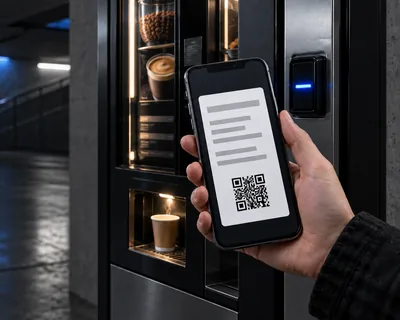
Покупець, що платив за QR, бачить на сторінці оплати «Чек створюється…», а потім кнопку «Чек». Окремо нічого надсилати не треба.
Принтер для чеків автомату не потрібен. Чек відкривається сторінкою Checkbox за посиланням, і її можна роздрукувати чи завантажити.
Покупцю, що платив готівкою, лишається наліпка «Отримати чек» на автоматі. Як вона працює, розібрано в статті чек на готівку в автоматі.
Абонплата за автомат у NAGLYAD CLOUD 350 ₴ на місяць, тариф Checkbox ви платите Checkbox окремо. Ціни без монтажу.
Checkbox чи Вчасно.Каса
Наші плати працюють з обома сервісами. Для покупця різниці немає: він отримує той самий чек. Кабінет Checkbox відкривається в браузері й у мобільному застосунку, а Вчасно.Каса працює у веб-кабінеті екосистеми Вчасно.
Для Вчасно.Каси в кабінеті вписують імʼя касира й токен каси з її налаштувань. Входу касира там немає: зміну відкриває сам перший чек продажу, а закриває NAGLYAD CLOUD автоматично.
Якщо у вас уже є каса в Checkbox для магазину чи кавʼярні, автомат зручно додати туди ж.
Головне
- Для Checkbox потрібні чинний ключ КЕП, дані ФОП чи ТОВ, пошта, телефон і адреса точки.
- Касу додають у кабінеті й підписують ключем, далі створюють касира й відкривають зміну.
- Каса ПРРО реєструється заявою № 1-ПРРО електронно: подана до 16:00 робочого дня, вона отримує відповідь того самого дня.
- Щоб автомат пробивав чеки сам, касу Checkbox додають у NAGLYAD CLOUD і обирають у кожному автоматі.
- Підключення за вас коштує 750 ₴ разово.
Оновлено 28 жовтня 2026
QR-оплата для автомата
Клієнт платить телефоном, автомат вмикається сам, чек видає ПРРО
Перейти до продукту